15.1:売上科目の設定
売上科目は、予約会計、施設会計で売上明細を追加・編集するときに使用します。
サイドメニューの [会計管理] をクリックすると、建物のリストが表示されるので売上科目を設定したい [建物名] をクリックしてください。

売上科目の追加
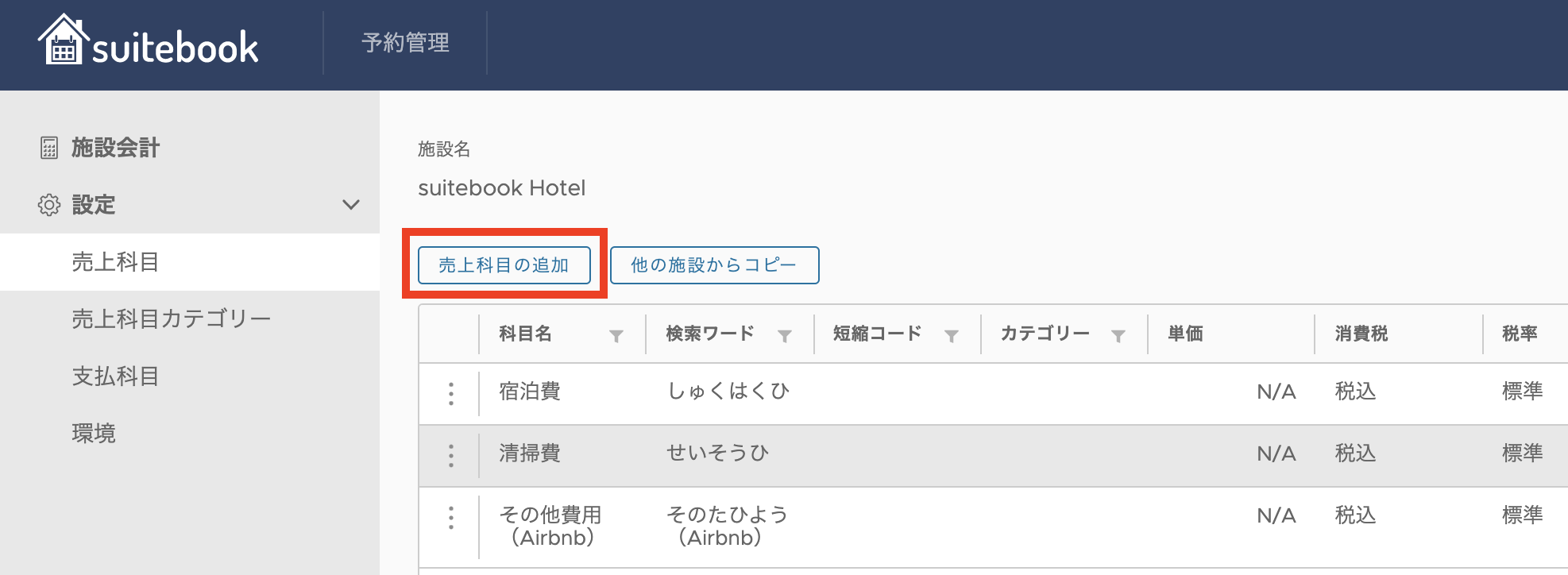
1. サイドメニュー [売上科目] > 「売上科目の追加」をクリックする
2. 売上科目の情報を入力する
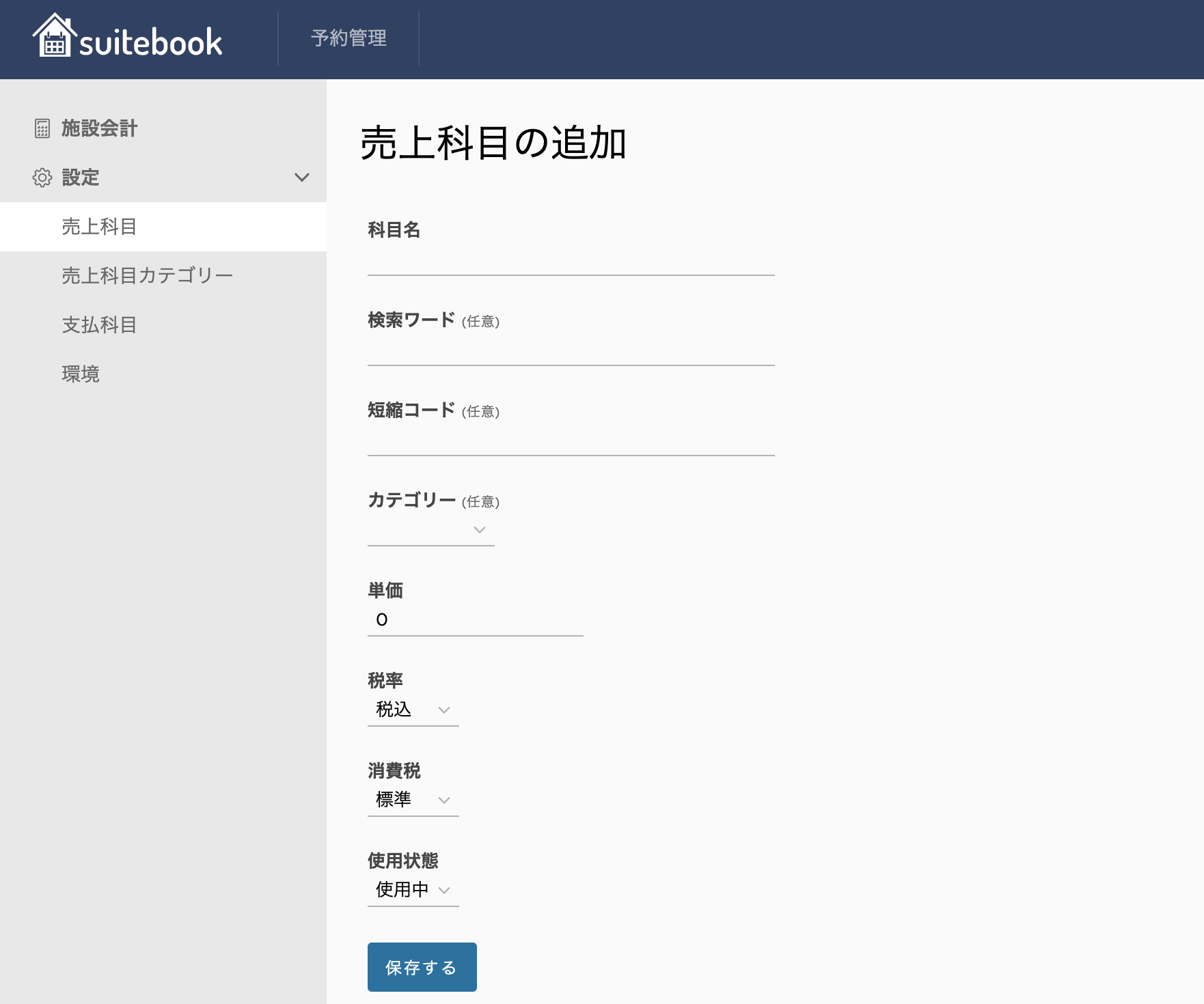
- 「短縮コード」は、すでに会計処理などで使用されているコードなどがあれば任意で設定してください。帳票機能でダウンロードできるCSVデータに含まれるので、既存の会計データとの突合が容易になります。
- 「カテゴリー」は、サイドメニュー [設定] > [売上科目カテゴリー] で登録しているカテゴリーが選択できます
- 「単価」は、0円以上で設定してください。
- 「使用状態」を「停止中」に設定すると、売上明細の追加・編集時に「商品名」の候補に表示されなくなります。この科目を使って登録された過去の売上明細には影響はありません。
売上科目の編集
1. 売上科目の一覧から行頭の [︙] メニュー > [編集する] をクリックする

あらかじめ登録されている定義元が「予約チャネル」となっている科目は、予約チャネルから取り込んだ売上に自動で割り当てるために使用されるので「検索ワード」「短縮コード」「カテゴリー」のみ編集が可能です。
売上科目の削除
1. 施設会計の一覧から行頭の [︙] メニュー > [削除する] の順にクリックする

あらかじめ登録されている定義元が「予約チャネル」となっている科目は削除できません。また削除する科目を使って登録された過去の売上明細には影響はありません。
📗 補足
複数施設を運営していて他の施設から売上科目をコピーしたい場合は、「他の施設からコピー」機能を使うと便利です。
他の施設で設定されているカテゴリーと使用中の科目をまとめてコピーできます。
- すでに設定済みの科目が削除されることはありません。
- 科目名が同じものが存在した場合には、新規作成ではなく上書き保存になります。