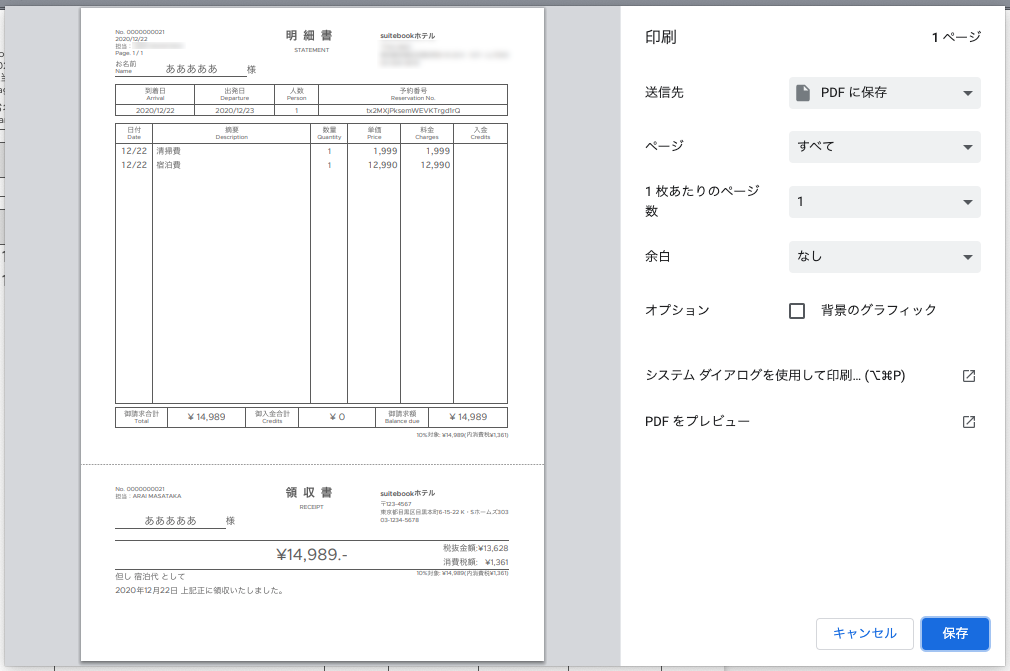
15.13. 領収書を発行する
予約会計・施設会計から、領収書を発行することができます。
1. [領収書発行]画面を開く
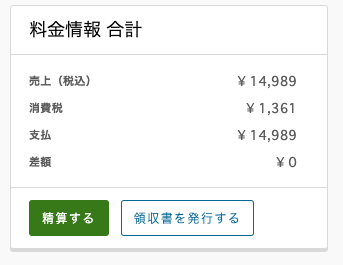
予約会計または施設会計の[料金情報 合計]から「領収書を発行する」ボタンをクリックします。
⚠️ 注意
- 予約会計・施設会計の情報を編集後、未保存のまま領収書を発行しようとすると、未保存の編集内容は破棄されます。「明細を保存する」ボタンをクリックして保存を行ってください。
2. 領収対象の支払明細を選択する
[領収書発行]画面が開きます。
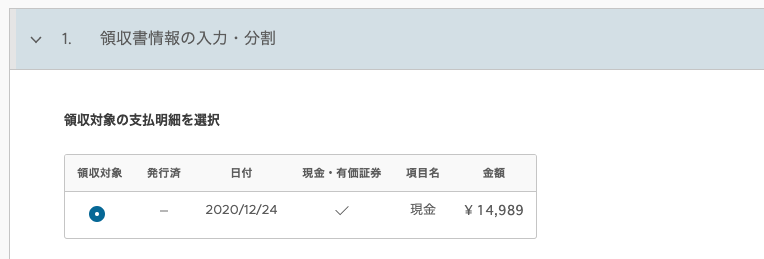
領収対象の支払明細を選択します。
📗 補足
- すでに領収書(明細部分含む)にて発行済みの支払明細は選択できません。
- 再発行の場合は領収書を再発行するを参照ください。
- 領収書未発行の支払明細で、現金・有価証券の支払科目を持つ明細が1個のみの場合、自動で該当明細が選択されます。
- どの支払科目を現金・有価証券扱いとするかは、設定画面から変更でいます。領収書機能の初期設定をしますを参照ください。
⚠️ 注意
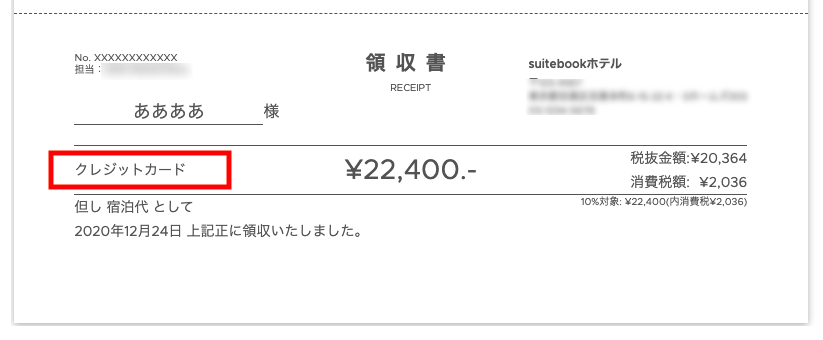
- 現金・有価証券以外の支払科目の明細を選択した場合、[決済方法 但し書き]を入力してください。
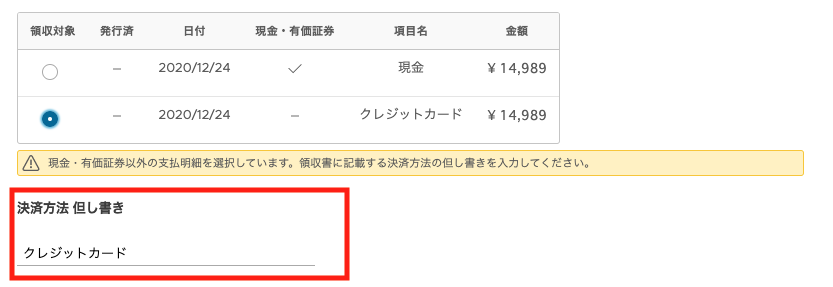
- [決済方法 但し書き]は領収書の以下に反映されます。
3. 領収書の情報を入力する
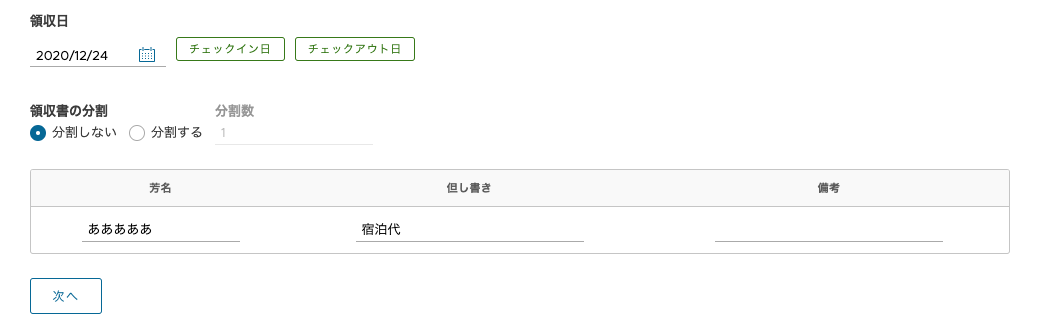
領収日・芳名・但し書き・備考を入力して「次へ」ボタンをクリックします。
📗 補足
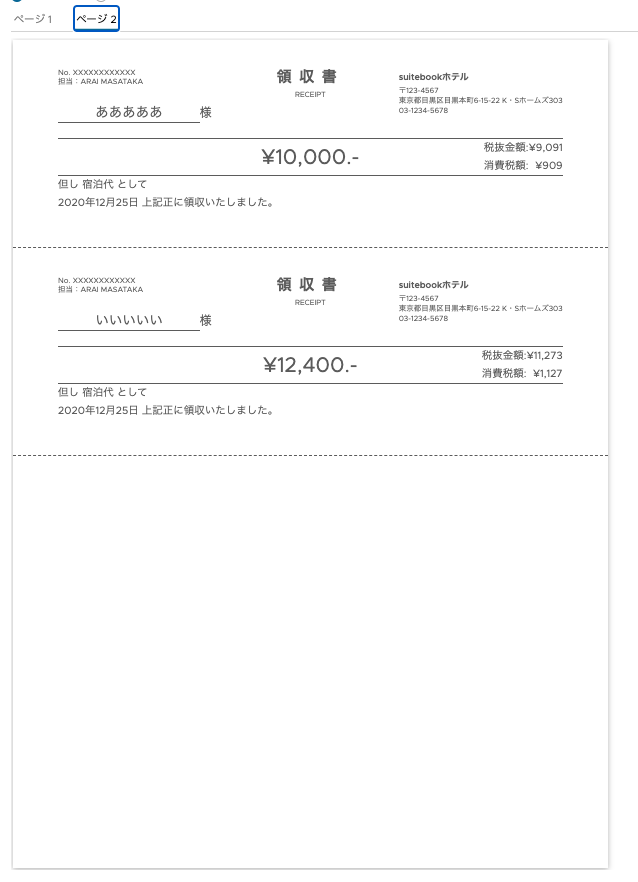
- 領収書を金額で分割することができます。
- [分割する]をチェックして、分割数を入力し、各領収書の芳名・但し書き・領収金額・備考を入力してください。
- 各領収書の領収額の合計が、総領収額と等しくなるように入力する必要があります。
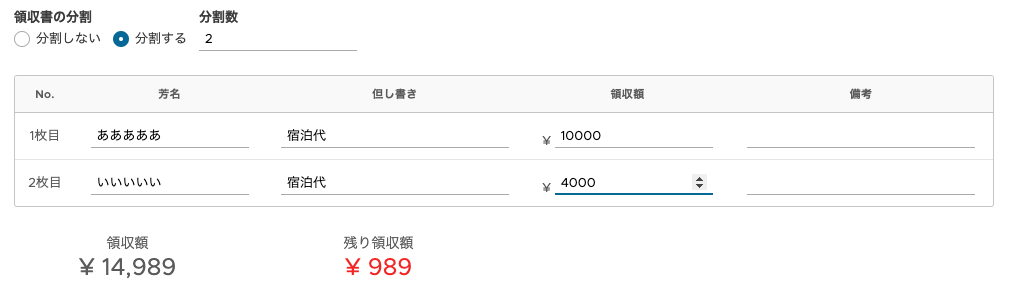
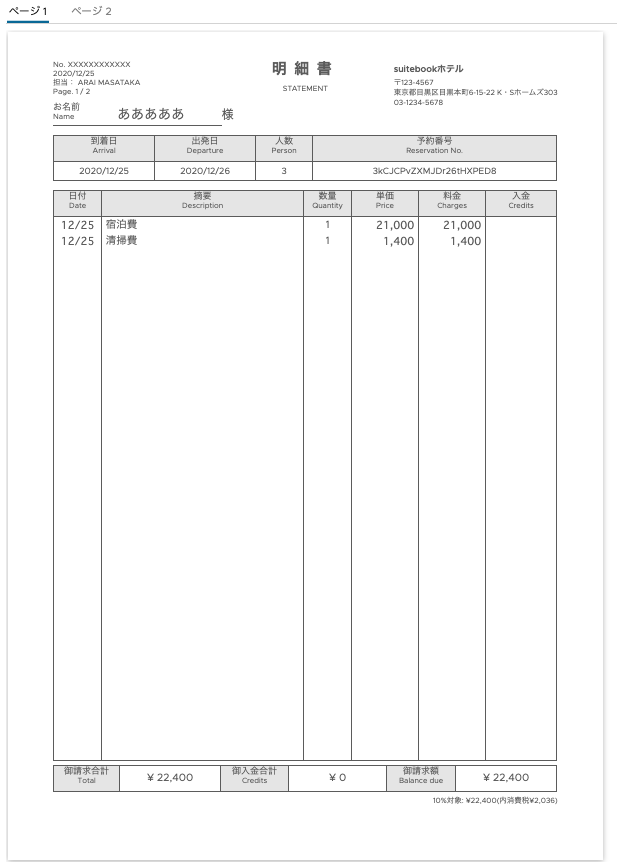
- 分割した場合、単独の明細ページの後に、分割された領収書ページが作成されます。
4. 明細の選択
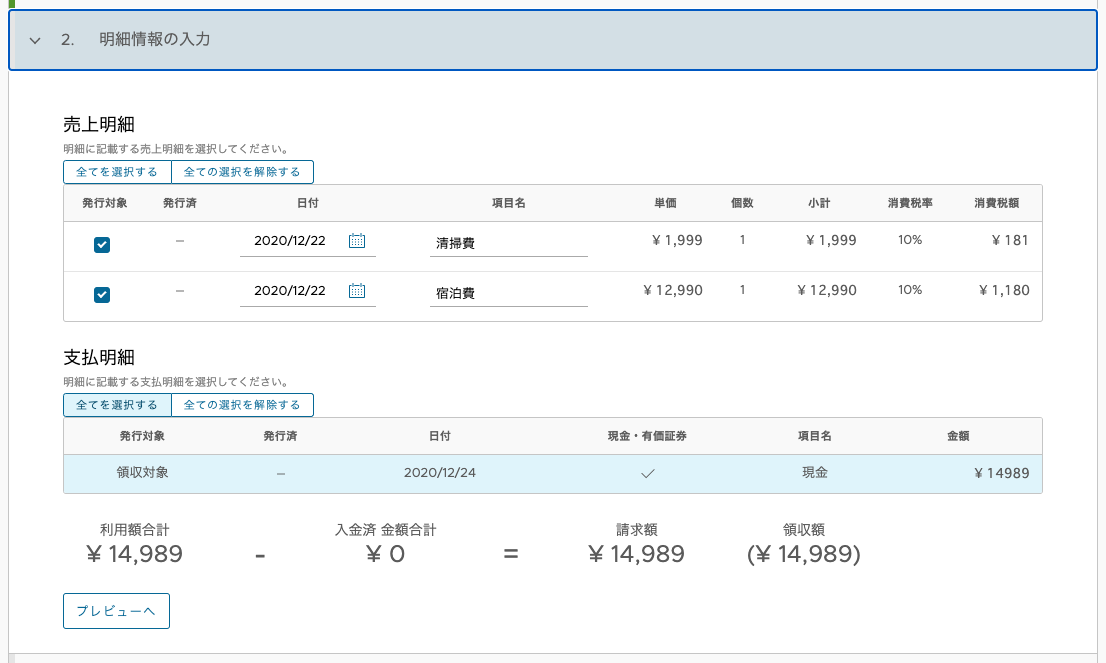
領収書の請求明細に載せる売上明細・支払明細を選択します。各明細の日付・項目名を編集することができます。
請求額が領収額と等しくなるように選択する必要があります。
明細の選択・編集後「プレビュー」ボタンをクリックします。
5. プレビュー
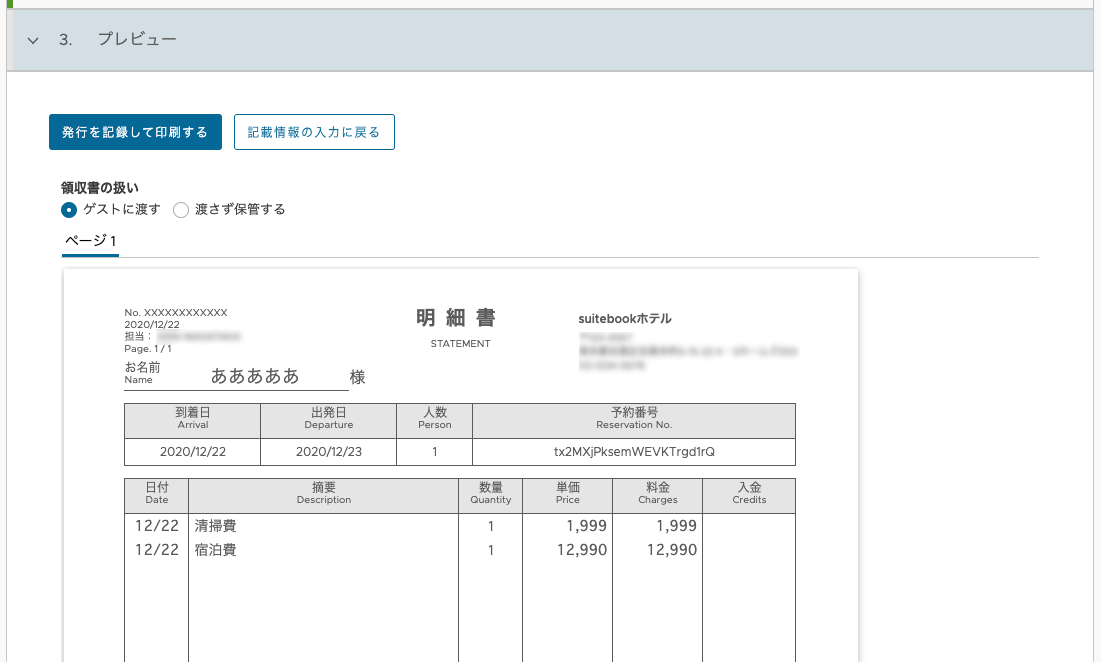
明細・領収書がプレビューされます。問題なければ「発行を記録して印刷する」ボタンをクリックします。
📗 補足
- プレビューでは領収書番号(No.)は仮番号(XXXXXXXXXXXX)で表示されています。「発行を記録して印刷する」クリック時に実際の番号が採番され、領収書に反映されます。
6. 印刷
ブラウザの印刷プレビューが開くので印刷を行います。